ラベル N9 の投稿を表示しています。 すべての投稿を表示

2013/07/01

Nokia N9: ダメかと思った・・・

最近、時々端末を置き忘れたりするケースがあるから、一応気休めでも端末には一応ロックをかけてある。決してやましいところ等はなにもなく、個人情報流出で迷惑をかけないための対策である。うむ。

ここのところ、ある意味今更ながらN9を(正確に言えばN9用のアプリを)ごにょごにょする機会が多くて、しかも今更知ったコトもいろいろあってイジイジしてたワケなんだけど、ふと誤って何かを変えたらしく、キーボードが出なくなった。まぁ、それだけならすぐにキーボードの設定を変えれば良かったんだろうけど、ちょっと他で手を取られて・・・

・・・で、その後うっかり再起動しちゃったんだよね。
そしたらさぁ・・・N9が起動しないっていうか、いや起動はするんだけど、セキュリティーコードが入力できないもんだからそこから先に進めないんだよね(笑)いやー、もう困った困った(笑)

・・・ってどーすんだよ、おい!

ファームの上書きして全部初期化しちゃえば良さそうにも思ったけど、起動の最終段階でセキュリティコードのチェックが入るもんだから、USB接続しててN9がちゃんと認識されるところまで行かない。どーしようもないな・・・結構本気で困った。どーしよう?

ってところでPCにUSB接続したまま「ボリューム↓+電源キーで再起動」とかいろいろ試してみてたところ、電源キー長押しで起動してる時に何かの拍子で画面右上にUSB接続のマークが出て、Windowsから「Nokia USB ROM」とかって名前で認識されることに気が付いた。なんだこれ?
一生懸命ググってNokia USB ROM Driverなるものを見つけてきてインストールしてみたところ、次のステップへ移って「Update Mode」とかいうのが認識された。
もしかしてこの状態でもファームの上書きが可能なのか? ・・・っと思っていろいろググってたら、同じような悩みを解決したらしい情報があった。

つまり・・・
  1. 適切なファームのイメージとWinFlasherを落としてきて、フラッシュできる環境を用意しておく。
  2. N9をPCにUSB接続する。
  3. flasher.exe -F hogehoge.bin -f -v --erase-user-data [Enter](←デバイスの接続を待ってるみたいな状態になる。)
  4. N9の電源ボタンを長押しする。10秒ぐらいかな。
  5. N9の電源が一旦落ちて再起動するもそのあと画面がブラックアウトする(その辺りまで電源ボタンは押し続ける)
  6. 「3」で入力したコマンド(デバイス接続待ち状態のもの)が走り始める。
これでしばらく放置しておくと、ファームアップ時に出るプログレスバーが表示されて、もうチョイ待つとコマンドが終了→画面がブラックアウト→左下のインジケータが点滅って状態になる。
コマンド的に終わってれば大丈夫だと思うんだけど、念のためしばらく待ってからおもむろにUSBを抜くと起動しはじめて、めでたくセキュリティコードを入れなくても起動するようになる。(当然、ユーザデータも全部なくなる。)

とりあえずここまでは良かったんだけど、環境構築しようとしたらなんかおかしい。調べてみるとどうもMyDocsの下がちゃんと認識されてない(読み書き不可状態)。なのでもう一度ハードリセット(Clear Device)をかけたところ、ようやく正常に使え始めた。

とゆーワケで、なんとか復旧。
root取ってたりunlockしてたりするAndroidとかは、まぁとりあえずリカバリモードに辿り着けばなんとかなるかなーぐらいに思ったりはするんだけど、今回はちょっと焦った・・・ (^_^;;;
でも、まぁ、少々あちこち手を入れて起動しなくなっても、これならなんとか復旧できるんじゃないかなと思ったりした土曜日の午後(いや、作業したのがね)だった。
ほっ

2012/08/23

Nokia N9: 壊れた・・・・ (>_<)

落っことして割れちゃった(涙)。
結構派手に割れちゃった。
あっ・・・って思った時にはもうね。
玄関口の固いタイルの上に落っこちてかなり嫌な音がしたなと思いながら拾い上げてみたら、このありさま。なんてこった・・・ガラケーの画面に傷つけたぐらいはあるけど、この手のデバイスのディスプレイを割ったのはこれが初めて。よりによってなんでN9なんだよー・・・

しかし。
しかしなのだよ。
別にこんなことを想定してた訳じゃないんだけど、ディスプレイアセンブリをパーツで買ってたりするんだなこれが。

基本的に他の端末はケースとスクリーンプロテクタを使ってるんだけど、N9はスクリーンプロテクタ貼るとスワイプする時に指に障るし、ケースはあるけどそれほど豊富ってワケでもないし、特に筐体を白にした後は色付きのプラケースで色移り(?)したりしたので、両方無しにしてあったんだよね。
で、やっぱりパネルに傷がつきはじめたので「我慢できなくなったらパネル交換でもしてみよう」と思ってパーツだけ取り寄せといたんだった。
こんなことで使うハメになるとは・・・・・・トホホ。

ということで、失敗したらもう一台N9を購入する覚悟で交換に挑戦するのである。
とりあえず参考にしたのは下の動画。

  1. Nokia N9 Screen Replacement - LCD (AMOLED) + Touch Screen (Digitizer) + Proximity Sensor
  2. (YouTube) Nokia Lumia 800 & N9 Screen Frame Change Over

まずディスプレイを外す。外装交換の時にやった分解作業の最初の部分でOKなんだけど、まぁ、参考動画1を参照って感じ。簡単に書けば、USBポートの蓋とSIMトレイを外し、その下のT5のネジ2本を外して、精密ドライバ(-)かなにかでディスプレイアセンブリを持ち上げればOK。接続されてる2本のケーブルを外せば完全に取れる。
今回はディスプレイが割れてるので、破片がバラバラにならないようにセロテープで押さえて作業した。それでも上端がグズグズになってたので取り外すのに一苦労だった・・・

外したディスプレイアセンブリ(左)と、購入済みのパーツ。
見て判るように、元のパーツには金属&樹脂のフレームが付いてる。つまりこの部分は新しいパーツへ移植しないといけない。これが今回最大の難関なワケだ。

とりあえずこの時点で左上に見えるセンサと右下のパーツを外しておく。同じく参考動画1で紹介されてる。

そしてディスプレイアセンブリは「接着」されてる。外すためには「剥離」しないといけない。やり方は原始的に「隙間に刃物を入れて引き剥がす」ワケなんだけど、これがもうね・・・どんな作業になるかは参考映像2を見て欲しいんだけど、映像で見る程には簡単じゃなかった。えらいキツい。かなり根気が要る作業になる。途中で「フレームだけパーツとして売ってないのかな・・・」って何度か思うぐらいだった。2度も3度もやりたくないね。

ドライヤーとかで少し温めて作業すると比較的刃が入りやすい感じだけど、それでも接着剤が結構内側まで入ってるらしく外側に一周刃を入れただけでは簡単にははがれない。どこかうまく隙間が開いたところからまた地道に剥がしていくしかない。
ようやく剥がれはしたけど、くっついてたディスプレイアセンブリはボロボロ。まぁ、もともと割れてるんだからいいんだけどさ・・・

あとはできるだけフレーム側に残ってる接着剤を剥がして、もう一度接着剤を塗って新しいディスプレイアセンブリに接着する。フレームが樹脂性だし、上側は塗る部分が細いので、くっついてもすぐに剥がれることもある。なにせディスプレイはこの接着で保持されてるワケなので、今回はやんなかったけど洗濯バサミとかを容易して押さえてしばらく放置するぐらいはした方がいいと思う。

接着が終わったら左上のセンサと右下のパーツを再度付けて、本体に戻せば完成だ。
ディスプレイアセンブリは時々初期不良があるとかいう情報をどっかで見かけてドキドキしてたけど、ちゃんと映った。よかったよかった・・・・・とりあえずここら辺りまでは。


一旦ネジ止めまで完了させたら、一応動いてるんだけどSIMカードを全然認識してくれなくなって困った。ので再度ディスプレイを外してみたら、何故か治った。ちょうどSIMスロットの直上をディスプレイ/センサのフラットケーブルが通ってるので、なんか障ってた可能性はある。再組み立てして完了。

これでなおったよー・・・・・と思って・・・・・さーて、そろそろ電池もなくなって来たし、充電すっかーと思ってUSBケーブルを接続したら・・・・・

充電できねぇ。(>_<)

電源ONの状態でもOFFの状態でも充電できない。というかUSBポート自体が死んでるっぽく、通信もできるPCからも認識できない。電話としては完全に機能しているようなので、バッテリ単体で充電できればまだ使えるんだけど、そんなことができる機器ではない。
USB関連のモジュールがシステム側からちゃんと認識できてるかどうか確認しようと思ったが、もうバッテリーがほとんどないのでどうしようもない。(つい最近リセットしたところだったので、ターミナル入れてなかった。インストールしようにも「バッテリが不足なのでアプリのインストールができない」と怒られる・・・)

・・・・・というワケで、苦労してここまで修理はしたけど、結局このままじゃ使えないことが判った。
かなしい・・・

2012/07/05

Nokia N9: ソフトウェアアップデート PR1.3

5月末とか6月とかって噂されていたN9のPR1.3だけど、5月も6月も一向に来る気配がなかった。
あちこちで噂になってて、いろいろ「もうすぐ!」っていう(それを信じさせるような)情報が流れてたけど、「まー、そーは言っても先の話だろーなー」と思ってたら、07/02辺りから「キタヨーーー!!!」っていうTweetが流れ始めて・・・
翌07/03辺りには国内でも「アプデキタ!」っていうヒトが確認されはじめてwktkしてたのに、手元のN9にはまったく来る気配が見られない。どーゆーこと!?

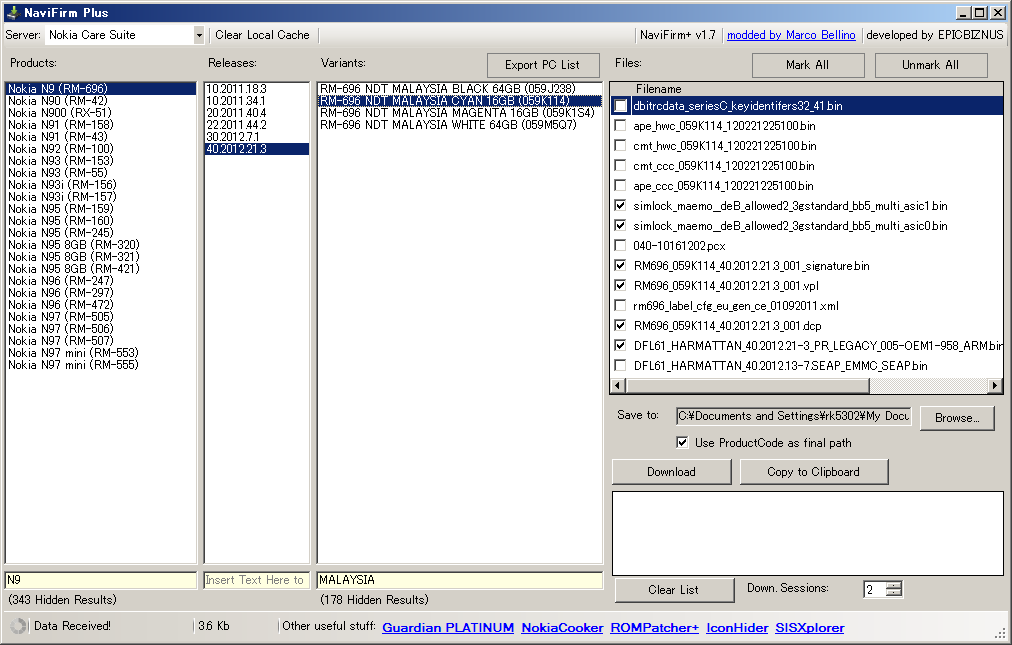
思えばPR1.1の時はNSUで、PR1.2の時はOTAでアップデートしたので、いよいよ今回はNaviFirmから落としてきてってのを試してみる時か!?
という感じで、単純に「我慢できない」という話を「NaviFirm試さねばなるまい」ってことで正当化しつつ、やってみることにした。

NaviFirmはこの辺りのを持ってきて、どっか適当なところに展開しとけばいいんだと思う。あとはWinFlasherってのが必要らしいのでこの辺りから辿って入手して、インストールしとく。

NaviFirmでダウンロード可能なファームウェアを検索すると、こんな感じだった。

下の方にある枠に文字を入れると、表示結果を絞り込めるらしい。
おいらのは某博士にマレーシアで代理購入してもらった奴なので、マレーシア版を探してみると・・・あれぇ???なんで「16GB黒」だけ無いの?実は同じマレーシア版でも、他の色とか64GBタイプは既に来てるってこと??それってどーなのよ???
と心の中で文句を言いつつ(いや、一部外に漏れたようだけど)、とりあえず色違いのシアンのものをダウンロードした。基本的には16GB/64GBさえ間違えなければ動くっぽいんだけどさ。

落とすファイルは標準でチェックが入ってる奴だけでOKっぽい。ダウンロードが完了すると、NaviFirmを展開したフォルダの下の「Fw」というフォルダに選択したプロダクトコード名のフォルダが出来て、その下にファイルが格納される・・・って説明がややこしいな。
今回の場合、"C:\hogehoge\NaviFirm+ 1.7\Fw\059K114\"って感じ。

んでもって、N9をUSB接続。「同期と接続」なモードで。

あとは焼く。Windows上でシェルを機動して、大雑把にこんな感じでやる。
C:\> cd \hogehoge\NaviFirm+ 1.7\Fw\059K114\ 
C:\hogehoge\NaviFirm+ 1.7\Fw\059K114> "c:\program files\nokia\flasher\flasher" -F DFL61_HARMATTAN_40.2012.21-3_PR_LEGACY_005-OEM1-958_ARM.bin -f
うまくいくと、N9の画面にプログレスバーが表示されて、あとはしばし待て・・・と。
書き換えが終わったら、USBケーブルを抜かないとダメっぽい感じだった。

で、再起動にしばし時間がかかり・・・こんな感じになった。

おーけーおーけー。ちゃんと起動した。
OTAじゃないので環境は中途半端にリセットされる。
しょうがないので完全にデバイスクリアして、いちから環境構築中。
いじるのはこれから。何がどう変わってるんだろ?

2012/06/11

Nokia N9: 筐体交換してみた。

情報は沢山あったから、いつかチャレンジしてみようと思っていたこと・・・
とりあえずN9をバラしてみた&筐体交換してみた。

N9の解体ムービーがTwitter上に流れて「おー」と思ったのはいつのコトだったろうか・・・?
その後国内でも「解体したよ」という話があり、自分でもいつかやってみようと思ってたんだよね。
とりあえず今回参考にした、代表的な「解体」記事がこちら。

GoGoSmartphoneBLOG: 【MeeGo】【N9】N9 64Gの筐体をシアンに変えました。

バラし方云々は上のサイトや、そこにリンクされてる「サービスマニュアル」の方が詳しいので省略(ぉぃ
今回パーツを購入したのは「Parts4repair」ってとこ。筐体本体とUSBドアとSIMトレイが全部セットで$50前後(色によっても価格が違うし、買うタイミングによっても価格が変動してるっぽい・・・ちょっと不思議)だったんで、まぁ安い方なんじゃないかなぁ・・・

そして、ドライバはそこそこ持ってるんだけどオープナーとかあんまりちゃんとしたの持ってなかったんで、ついでに工具セットも購入してみた。

実はここで買った筐体、上に書いたとおり「3点セット」だったはずなのに、着荷品にUSBドアがない・・・うーん・・・
割と平気で海外通販サイトからモノ買ったりはしてるけど、実は全然英語が得意じゃない。でも泣き寝入りっつーのもアレだったんで、意を決してサポートに連絡を入れてみたら・・・
なんとか話が通じたらしい。「こっちのミスだと思うから、$2のrefundでどう?」みたいなコトを言われた。refund受ければ話は簡単なんだが、こっちは金返すよりもモノが欲しい(笑)
なんで、「追加で送ってもらえないの?ソレ必要なパーツだから、refund受けたとしてもまた別のとこで買わなきゃいけないんだよねー」みたいな連絡してみたら、あっさりと「いいよ、わかった、なんとか対応してみる」みたいなお返事。
おー、ありがたい・・・んだけど、それから1週間、まだなんも届かない。まぁ、今週いっぱい待ってなんにもなかったらもう一回連絡してみるつもり。
でも、結構レスポンス良かったから、多分対応は期待できると思うんだけどなぁ・・・
※「対応するよ」という回答から10日程でUSB Doorが届いた! (追記:2012/06/13)

で、必要な工具はT4のトルクスドライバ、いわゆる精密ドライバの+と-、あとはオープナーと、ピンセットがあるといいかな・・・

で、バラす手順自体は上のリンクを見てもらうことにして、まずはディスプレイをはずしたところ。
ここら辺りは結構力技で外すパーツだから、結構勇気がいる(笑)
更に解体を進めて、最終的に必要なところを全部バラしたところ。
右上がバッテリ。バッテリもパーツで売ってるから、供給される限りの期間はバッテリがヘタっても自分で交換できそうな気がする。で、ここからは白の筐体を使って折り返しする。その結果・・・
白いN9の出来上がり!!

決して万人に進められる作業じゃないけど、やっぱ筐体が変わるだけですごく新鮮(笑)
いやー、これはちょっと楽しいかも。いつかこの白の筐体に色でも塗って、好きな色のN9にできないもんかとちょっと考えたりする。(ただ、あんまりへんなところに塗料が入り込むといろいろ問題ありそうだけど・・・)

上に書いた通り、まだUSBドアが来てないので、そこだけ黒っていうちょい間抜けな感じもあるけど、これでまたちょっと気分を変えてN9を楽しむつもり。
あとこの端末は(多分、前に書いた気がするけど)液晶保護シートを使うとスワイプの操作がしずらいので、保護シート無しで使ってるんだよね。最近の奴は結構傷付きにくいから概ね問題はないんだけど、でもやっぱりディスプレイに少しずつ傷が付き始めてる・・・
で、ちょい奮発してDISPLAY ASSEMBLYも買ってみた。まぁ、今回のパーツとは別のショップで、やや安めにね・・・まだ届いてないけど、届いたら一応動作確認した上で、ディスプレイの傷が許容しがたい状態になった頃に交換しようとか考えてたりする(笑)

なんにしても、まぁ、ちょっと違う意味で楽しくなってきた(笑)
Nokia N9、いい端末だよ!

2012/05/16

Nokia N9: IP電話してみた

#N9 でIP電話する方法ってやっぱSkypeが一番簡単なんだと思うんだけど、わざわざオンライン番号を取得して発信者通知を設定しても、マトモに通知されるのは「ごく稀」レベル。
050plusも使ってるけど、少なくともN9が標準的に持ってるSIPクライアントな機能からではうまく接続できなかった(やり方が悪いのかもしれないけど、オイラが調べた限りでは、ね)。
とりあえず今N9に入れてるSIMはTalking Fairだし、まぁいっかと思ってそれ以上は何もしてなかったんだけど・・・携帯博士の山根さんがFusionのIP電話が基本料0みたいなことを呟いておられたので、「おぉ!?」と思って早速申し込んでみた。なにせ基本料0だしね。

FUSION IP-Phone SMART

ざっと見る限り、要はフツーのSIPクライアントから使えるIP電話。サービス内容はすごくシンプルに見える。
iPhone専用とかAndroid専用とかではなく「好きなSIPクライアントで使ってくれ」という状態で、通話料は8.4円(税込)/30秒。1分あたり16.8円だから、まぁそこはそんなに安い訳じゃないっぽい。
固定電話に対しては050plusの方が圧倒的に安いけど、相手が携帯ならこっちの方が「30秒単位」な分だけちょびっと有利なのかな。
そもそも通話する機会が少なければ基本料金が無料ってのが効いてくるから、050plusとの比較は一長一短な感じ。ふむふむ。

概ね「メールアドレス登録で仮申込み」→「メールが来る」→「申込み」で完了。クレジットカードは必須かな。申し込みが終了して「マイページ」みたいなところにログインすると、下のような感じで情報が確認できる。

さ、こっからが本題。
アカウントの設定から下部にある「Add accounts」をタップして、リストから「SIP」を選択する。

SIP address: 「SIPアカウント」@「ドメイン」の形で入力
Password:  「SIPアカウントパスワード」を入力

で、「Sign in」。これだけ。「Advanced settings」の編集は不要みたい。
そうするとアカウントのリストに「SIP」が追加される。
登録終わったら、タスクバーのとこをタップすると、AvailabilityでSIPがオンラインになってるはず。
オンラインになってなかったら(左の四角が緑になってなかったら)、「Availability」をタップして登録されてるアカウントのリストを出して、SIPをタップしてオンラインにする。
で、電話してみる。
Phone(ダイアラー)を立ち上げて一番上の「Mobile call」とかってところをタップして、SIPを選択する。あとは普通にダイアルするだけ。

電話をかけた先にはしっかりと050の番号が通知される。とても有難い。
ただ、かける方は大丈夫な気がするんだけど、受ける方がまだ安定してない気がする。
なんかオンラインにしただけだとかけてもつながらなくて、一度どこかに発信するとその後はちゃんとかかるようになったり・・・
まだ2~3時間しか使ってないから、単に操作方法に問題があるのか、そもそもそういうものなのか、単にベータ版だからなのかよくわかんないけど、なんとなく使えそうな気がしてきた。
ちなみにN9側の着信履歴にはフツーの電話番号の表示ではなく、「sip:(電話番号)@fkr2.fusioncom.co.jp」の形式で残る。(一瞬「なんじゃ??」って思った)
だけど端末側ではちゃんと「電話番号」のとこだけ認識できるので、番号がアドレス帳に登録されていれば履歴上にも該当の名前で表示してくれるし、着信した電話番号をコピーしようとすると「電話番号」のところだけがコピーされるっぽい。(2~3時間使っただけだから、間違ってるかも)

これなら先々N9に挿してるSIMはデータオンリーなヤツにして安くあげられる気がするなぁ。
そして汎用のSIPクライアントでOKっぽいので、当然AndroidだろうがiPhoneだろうがWindowsだろうがMacだろうがLinuxだろうがOKなはず。いろいろ楽しみだ。

2012/03/20

Nokia N9: フリーフォント「やさしさゴシック」をN9で

くろぺんさんが『フリーフォント「やさしさゴシック」を Androidで使ってみた』っていうエントリでフォントを紹介していたので、早速N9に入れてみた。

フォントな

N9の「Filebox」というアプリがZIP書庫に対応してるんだけど、日本語名のファイル/フォルダは扱えないらしく、N9単体で「ダウンロード」→「展開」はできなかった。別途ZIPツールを入れるか、PCでダウンロード&展開して、フォントファイルをN9に移すしかなさそうな感じ。
一旦ストレージにフォントを入れれば、あとはFont manager for N9を使えばフォントの導入は簡単(笑)

入れた後のアプリリストはこんな感じ。
やや手書きチックな感じ。こうやってみるともう少し太い方がいいのかなー・・・?とも思ったりはする。なんか太字系の奴も作成中って話なので、リリースされたら試してみようかな。

あとアプリではこんな感じ。
なんとなくちょっぴり手書きっぽい感じでワリと好き。
視認性も悪くないと思うよ。
しばらくこれで使ってみるかな・・・

2012/03/02

Nokia N9: PR1.2になったよ。 (2)

前回の続き。

○MfE経由でのGoogleカレンダーとの同期
地味なんだけど、例の「繰り返しアリの全日予定」の表示がおかしくなる(一日ズレちゃう)件は、どうも解決してるっぽい。ありがたい。

○「通知」機能の拡張?
「通知(Notification)」のところに、FacebookやTwitterの通知(MentionsとかDMとか)が・・・追加されたんだよね?前はなかったよね?ちょっと自信がないww

○ホームスクリーンのフィード
RSSを自由に登録できるようになったっぽく見えるんだけど、前のバージョンでちゃんと使ってなかったからよく分からない・・・orz でもなんか設定画面から直接フィードを追加できない?? ブラウザからやるのかな???

○ホームスクリーンの「カレンダー」のアイコン
アイコン上の数字が以前は「20」とかで固定だったのが、当日の日付を表すようになった。これはPR1.1でもアプリを追加すればできてたけど、標準でサポートされたっぽい。どうせなら時計も対応してくれればよかったんだけど、そっちはやってないっぽい。

「フロントカメラがアクティブになった」って聞いてるんだけど、ビデオコールをどうやって使うのかよく分からず、普通の「カメラ」についてもフロントカメラでの撮影はサポートしてないっぽいから、ほんとーに動くのかどうか試せてない。
それから、PR1.1の時から使ってるアプリ関係で、とりあえずPR1.2にして使えなくなったヤツは(今のところ)ない。「Japanese Input Method」も「fontmanager」も、もちろんanthyもちゃんと動いてる。l10n-ja-unofficialについては、概ねちゃんと日本語表示にはなっているけど、新たに追加された機能類のボタン(たとえばDropboxのアカウント関係など)とかでちゃんと日本語化されない部分が出てきちゃうけど、表示がおかしい以外の不具合みたいなものは出てないっぽく見える。

普段使う部分ではこんなもんなのかなぁ・・・?

2012/03/01

Nokia N9: ソフトウェアアップデート PR1.2

いやー、しばらく前から話題にはなっていたけど、ようやくNokia #N9にPR1.2のアップデートがきた。
今回は結構大きな「改善」だっていう噂で、待ちに待ったって感じ。

02/27の夜辺りから「来たよ」っていうTweetがちらほら見られはじめて、02/28ぐらいには「イェーイ」みたいな感じのTweetが溢れてて、02/29にはNavifirmとかに結構な数のイメージがあがってるのを確認したけど、手元のマレーシア版のイメージはなく・・・と、会社が終わった後何気なく確認したら・・・

来てた!

同じようなタイミングでTL上にも続々と「こっちも来た!」っていう情報が流れ始めて、ちょっとしたアップデート祭りになってたww
実はその後すぐにはアップデートをかけられなかったので、家に帰ってようやく作業開始。

前回はNokia Software Updater使っての作業だったけど、今回はバッチリOTAだ!


気休めにCreate backupした後、ダウンロード開始。

そしてアップデート適用開始。

本体にプログレスバーが・・・

かんりょー!

やったね!!!

ってなワケでアップデート完了。
いろいろ変わってるっぽい。
細かい話はまた後で。

2012/02/08

Nokia N9: 「Font manager for N9」アプリストアデビュー

@takumiasaki さんがリリースして下さったN9用のFont Manager、以前のエントリでもネタにさせていただいたところだけど、その後バージョンアップされたものがアプリストアデビューしたっぽい。めでたい。

Font manager for N9

ちなみに、N9のstoreアプリから見るとこんな感じ。

以前エントリを書いた時には、選択したフォントの側からどの書体に割り当てるかという設定をする形のみだったので、一つの書体に複数割り当てた時に優先順位を変更したりするためには画面を何度も往復しなきゃ駄目だったんだけど、バージョンアップで書体側からどのフォントをどういう順番で選択するようにするか設定できるようになったので、フォントの導入だけじゃなくてその後の変更も随分楽になった。すばらしい。

アプリ自体はstoreから入手・インストールできるようになったけど、アプリに関する情報についてはSourceForgeにプロジェクトが出来てる。

Font manager for N9 プロジェクト日本語トップページ

簡単な使い方とかもこのプロジェクトページに書かれてるので、使うヒトは一度読んでみるといいと思う。ホントにすばらしい。感謝感謝。

2012/01/13

Nokia N9: 日本語フォントの導入(fontmanager)

@takumiasaki さんがN9に任意のフォントが導入できる簡易(?)アプリ「fontmanager」に着手して下さったよーだ。ちょっと忙しくて0.1がリリースされたのを横目で見つつ・・・0.3.3がリリースされたところでようやく試すことができたので、ちょっと書いてみる。
アプリの最新版は下のサイトからダウンロードできる。


でもって、こっから最新版(これ書いてる時点では0.3.3)を落としてきて、N9にインストールする。
早速立ち上げると、こうなった。

既にモトヤフォントを導入済みなので、リストアップされた。これは"/home/user/.fonts"の下にあるものをピックアップするのかな??
新しいフォントの導入は、内部ストレージのどこか適当なところにフォントファイルをコピーしておいてこのアプリを立ち上げ、左下の「+」をタップすると下のような画面が出てくる。

例えば、モトヤシーダ3等幅をインストールしてみる。"/home/user/MyDocs/Downloads"の下にフォントファイル"MTLc3m.ttf"をコピーしておいて、このアプリからフォルダを開くとこうなる。

ここでは"MTLc3m.ttf"を選択すると、下の画面が出る。

この時点で、このフォントをどの書体に割り当てるかを選択してインストールすることができる。当然、後から変更が可能。とりあえずどうなるか試したかっただけ(基本はマルベリを使う)なので、どれも選択せずにインストールしてみた。

振り出しに戻る。シーダが追加されてた。

それぞれのフォント名をタップすると詳細情報が出てくる。下はマルベリの例。

下にスクロールすると、さっきインストールしようとした画面と同じ内容で設定画面が出てくる。

とりあえず全部チェック入れてみた(笑)
これで「←」をタップすると、今回は元の(このアプリが生成したものじゃない)設定ファイルがあったためか、「置き換えちゃうよーーー」っていう警告が出てきた。気にせず置き換え。
最後に右下のアイコンをタップして「現在のフォント設定を表示」を選択した結果がコレ。

なんか<family>タグに文字化けなのがあるけど、多分大丈夫だろ。
これってきっと再起動しないとダメだよね??

再起動後の状態。朝木さんのフォントサンプルと比較のため、l10n-ja-unofficialのWebPageを開いてみた。

あとはTwitterの画面。

一通りやってみた限り、個人的には特に不便や不満はない感じ。
まぁ、フォントのプレビューみたいなのがあると便利かもしんないけど、どうなんだろう??

フォントの入れ替えはもともとrootも要らないお仕事で、システムへの影響も与えにくいように思うので、そんなに敷居が高いとは思ってなかったけど、やっぱり.fonts.confを自前で書くってのが一番面倒な感じ。
ご本人は「簡易のフォントマネージャ」と言ってたけど、ここまで自動化できればやはり新しくN9を買うヒトにとっては敷居がグッと下がるってもの。
すばらしくてありがたくて足を向けて寝られない!!!

あ、アプリに関するフィードバックと、アイコン作ってくれるヒトを募集中ってことみたい。
協力したいけど、絵心のないオイラにアイコンは作れない・・・orz
というコトで、センス良いアイコンを思いついた(作った)ヒトは@takumiasakiさんに連絡してあげるといいよ!!

2011/12/02

Nokia N9: Google Calendarとの同期(その3)

とにかく、メール/スケジュール周りはGoogleまみれな生活なので、N9を使う上でもここは押さえておきたい。

とりあえずこっちのエントリでCalDAVを使った同期をしてみた(とりあえずこれが「その1」)。同期自体は問題なくできていたけど、「日本の休日」カレンダーなど一部のカレンダーが同期対象にできないっていう課題が残ってた。

で、次にこっちのエントリでMail for Exchangeによる同期に切り替えてみた(これが「その2」)。結果、休日カレンダーも含めて同期できるようになったので、メール、連絡帳、カレンダーの同期はMfE一本でやるように組み直した。かなり便利。

でも使っていくと、ちょっとおかしなことが・・・
二番めのエントリに書いたように、一部の同期したスケジュールの「時間がズレる」現象がみられたんだけど、そのほとんどは作ったカレンダーのタイムゾーン設定がおかしかった(ちゃんとGMT+09:00に設定されていなかった)だけだった。
でもそれでも解決しない奴(スケジュール)が居た(あった)・・・それが「繰り返し」の「終日」スケジュール。設定してある奴(まぁ、主に記念日や誕生日の類)がN9で見た時に軒並み一日後ろにズレてる・・・なんでぇ??

  1. 単回の、開始/終了時刻設定のあるスケジュール→○
  2. 単回の、終日スケジュール→○
  3. 繰り返しの、開始/終了時刻設定のあるスケジュール→○
  4. 繰り返しの、終日スケジュール→×

「繰り返しスケジュール」でも開始時間と終了時間が設定されてるものは、問題ないっぽい。
今のところ手元で確認する限り、「終日スケジュール」を「繰り返し指定」したときのみ起こる問題っぽい(ただし、日付をまたぐ時間指定とか、そういうのまでは試してない)。

試しに、テスト用の別のカレンダーを用意して、Google CalendarからとNokia N9からそれぞれ「繰り返し、終日」なスケジュールを入れて、同期させてみた。Google CalendarはN9から同期されたスケジュールを意図した通りに表示するが、N9はやはりズレる。と、ここで気がついた。
Googleカレンダーで、例えばGoogle Calendarから「12/1から毎週、終日」と設定すると、初回は12/1と12/2に同じ内容の「終日スケジュール」が表示され、以後の繰り返しは「12/2」に対して週一で繰り替えされる。多分、この初回が二日に跨っちゃうところからして問題なんだろうと思う。

で、これらのスケジュールをXML出力して見比べてみたところ・・・
あれぇ?「初回」の日付に対して、Google Calendar側からの入力は「JST」になってる(こっちが正だよね?)のに、N9からの入力は「UTC」になってる???

Google Calendarから入力したもの:

<title type='html'>G to N</title>
<summary type='html'>
定期的な予定&lt;br&gt;
初回: 2011-12-01 JST&lt;br&gt;
所要時間: 86400&lt;br&gt;
予定のステータス: 確定
</summary>
<content type='html'>
定期的な予定&lt;br /&gt;
初回: 2011-12-01 JST&lt;br /&gt;
所要時間: 86400&lt;br /&gt;
予定のステータス: 確定
</content>


N9から入力したもの:

<title type='html'>N to G</title>
<summary type='html'>
定期的な予定&lt;br&gt;
初回: 2011-12-01 UTC&lt;br&gt;
所要時間: 86400&lt;br&gt;
予定のステータス: 確定
</summary>
<content type='html'>
定期的な予定&lt;br /&gt;
初回: 2011-12-01 UTC&lt;br /&gt;
所要時間: 86400&lt;br /&gt;
予定のステータス: 確定
</content>


とりあえず、他のパターンも比べてみた。
カレンダーデータ上のタイムゾーンの指定内容は下のような感じっぽい。

  1. 「単回&時間指定」: Google Carendar=JST / N9=JST
  2. 「単回&終日」: Google Carendar=指定なし / N9=指定なし
  3. 「繰り返し&時間指定」: Google Carendar=JST / N9=GMT+09:00
  4. 「繰り返し&終日」: Google Carendar=JST / N9=UTC

なんとなく、N9側の「繰り返しスケジュール」の取扱いがちょっと変なのかなぁ・・・???

とりあえずいろいろやってみたけど、今のところの回避方法は「上の4にあたるスケジュールだけは、N9から設定する」のが一番手っ取り早そう。
手元で繰り返し指定するスケジュールってそんなに多くないし、一度設定すればそのまま放置って奴も多いから(記念日とか誕生日とかそういう類)、最低限だけN9から再設定してみた。
一応、見栄え的には問題なくなった・・・けど・・・ちびっとなんとかして欲しいなぁ(^^;;;

2011/11/29

Nokia N9: 日本語環境再論

Nokia N9を日本語で使うための環境は日々進化している。すごく急速に。
N9を入手した当初は、ターミナルからroot権限でdpkg -iして・・・なんていう、いかにも敷居の高そうな作業だったワケだったんだけど、ここ最近この辺りがすべて通常のインターフェイス(GUI)から揃えられるよーになった。

というワケで、最初に書いた日本語ネタがたった1ヶ月で陳腐化したので、知る限りの現状を書いてみる。(前の記事を書き直してもよかったけど、アレはアレで歴史として(謎))


○表示の日本語化
@takumiasakiさんが翻訳とパッケージのリリースをして下さっている。今のところPR1.0ベースだそうだが、手元のPR1.1な環境でもほぼ問題なく使えてるっぽい。11/28リリース版以降は、GUIからのインストール(ターミナルとdpkgコマンドを使わないやり方)にも対応して下さったので、敷居はまた一段と下がった感じ。11/28版より前のものを既にインストールしている人は、ターミナルから「dpkg -i l10n-ja-unofficial_0.1.20111128_all.deb」して上書きインストールするか、手間だけど「dpkg -r l10n-ja-unofficial」してから新たにGUIインストールするかのどちらか。(ま、フツー前者だよね)

最新版は、Unofficial N9/N950 Japanese Translationsから入手できるよ。


○日本語入力1(anthy:漢字変換エンジン)
@kimitakeさんがパッケージングして下さっている。今回新たにGUIインストール対応およびツール&ライブラリを一体化して下さったので、インストールにターミナルを使う必要がなくなった上、インストールするパッケージが1つで良くなっている。既にantyとlibanthyを手動でインストールしてる人は基本的にインストールしなおす必要ないけど、入れたい時はターミナルから「dpkg -r」で双方をアンインストールしてからインストールする必要がある。

パッケージはmaliit-plugin-jpのdownloadページの"anthy_9100h-3m1_armel.deb"。


○日本語入力1(meego-keyboard-japanese(通称「ばななちゃん」):日本語IME)

@task_jpさんが提供して下さっていて、ストアからインストールできる。N9でStoreを立ち上げてJapaneseで検索するか、Categoris(画面下の、家アイコンの右隣)のApplications→Utilitiesで探すと見つかりやすいかも。PCから確認する時のサイトは下の通り。あと、上のmaliit-plugin-jpのページにも掲載されている。(フツーはStoreからインストールすりゃいいんじゃないかな・・・)
○日本語フォント
初期状態ではAndroidなんかでも時々見るような「中華系」のフォントしかなく、とりあえず「日本語が表示できる」って状態でしかない。ちゃんとした日本語フォントで画面を見たければ自分でフォントを入れるしかないけど、今のところフォントの変更は最初の記事の通り手動で少々ややこしい事をすることになる。まぁ、もともとrootな権限は要らないので、.fonts.confファイルをPCとかで別に作ればファイラーとかからの操作でもなんとかやれるんじゃないかなぁ??
でも、これについても近い将来もっと楽になる可能性があるらしい。期待して待とう(ワクワク)


とゆーわけで、まぁN9が万人に薦められる機種なのかどーかとか、N9を国内で使っていいのかどーかとか、そーゆー細かい話はおいといて(ぉぃ、N9を使ってみたいと思う日本のユーザにとって「買って、たったこれだけの手間で、日本語が(日本語で)使える」ってーのはすばらしーことではないだろーか。

今宵も達人たちに感謝を・・・

2011/11/28

Nokia N9: Mail for Exchange を使った Google Calendarとの同期

<変更追記 2012/01/26>
N9用の複数カレンダーの同期設定ができなくなってた件について、ある人に「URLを見れば答えが分かる」と言われた。なるほど、見たらすぐに分かった(笑)。
「穴をふさぐ」つもりならこんなやり方はしないだろうから、いわゆる「自社都合による仕様変更」ってコトなのかな・・・
ま、誰が見ても分かるようなコトだから別に「穴」とか「秘密」って話じゃないよね?ってことで、一応追記してみた。

<追記 2011/12/29>
記事は参考に残しておくけど、2011年12月20日現在、この方法は使えなくなってるっぽい。
「4.デバイスの選択」のところでN9を選ぶことはできるけど、そこにカレンダーの一覧が出てこない・・・Googleさんに穴を塞がれちゃったんだろうか??
むしろ公式にサポートして欲しいぐらいなのにさぁ・・・残念 orz
</追記>
</変更追記>

昨日のCBNJ2の「座談会」で、いつも密かに購読させて頂いてる「ななふぉ」の中の人が「Google Calendarで複数のカレンダーを同期させるには、まずUser-Agentを変更してJavaScriptを切った状態でGoogle Syncにアクセスして云々」みたいなことをおっしゃっていた。

そういえばN9とGoogle Calendarの同期方法を探っている段階で、JavaScriptを切るとかなんとかっていう情報があったなぁ・・・
結局CalDAVを使ったところでうまく行っちゃったから、作業的にはそれで満足してたんだけど、Exchange一本で行けるならそれにこした事はないように思う。同期サービスを増やせば、電池の減りも早くなる感じがするし・・・

で、改めて「Google Sync Calendar 複数 JavaScript」辺りをキーにググってみたところ、とりあえずこの情報に行き当たった。

lifehacking.jp:「iPad から Google Sync で複数のカレンダーを使えるようにする」

参考にさせていただきやした。ありがとーございます。

で、上記ページの情報に基づき、とりあえずトライしてみる。情報ではSafariを使ってるけど、手元の環境はGoogle Chromeなので、Chromeを使った処理で。


1. ブラウザのUAを"Mobile Safari 3.1.3 iPhone"に偽装する。
Chromeのショートカットを右クリックして「プロパティ」を開き、「リンク先」にオプションを付ける。具体的には大体下のような感じ。(XPの場合。7とかだとちょっと違うけどやることは同じで、元々の文字列の後ろに「--user-agent="Mobile Safari 3.1.3 iPhone"」を加えればいい。)

変更前(例):
"C:¥Documents and Settings¥ユーザー名¥Local Settings¥Application Data¥Google¥Chrome¥Application¥chrome.exe"

変更後(例):
"C:¥Documents and Settings¥ユーザー名¥Local Settings¥Application Data¥Google¥Chrome¥Application¥chrome.exe" --user-agent="Mobile Safari 3.1.3 iPhone"


2. JavaScript対応を切る。
スパナアイコン→設定→高度な設定→コンテンツの設定→JavaScriptを「すべてのサイトで Javascript の実行を許可しない」を選択。(Google Syncのサイトのみを対象にしてもいいんだけど、頻繁に設定を変えるワケじゃないから手っ取り早くこれを選択)


3. http://m.google.com/sync にアクセス
(多分)使用言語では対応してないとかなんとか言われるので、左下辺りの「言語の変更」をクリックして英語辺りに切り替える。


4. デバイスの選択
Google Syncで同期したことのあるデバイスがリストになって出てくる。どうやらデバイス毎にどのカレンダーを同期させるかが決められるらしい。分かりやすく「N9」ってのがあったので、これを選択。<追記 2012/01/26>選択後、表示されるURLの末尾にある"supportMultiCalendars=false"の値を"true"にに変更して再表示させる。</追記>


5. 同期したいカレンダーを選択
使ってるカレンダーのリストが出てくるので、同期したいカレンダーのチェックボックスにチェックを入れるだけ。前に書いた記事のCalDAVを使った例では「日本の休日」の同期ができなかったんだけど、この方法ではコレも同期対象にできる。ちょっとうれしい。


あとは「Mail for Exchange」でスケジュールを同期の対象にするだけ。ちゃんと複数カレンダーで同期してて、色分けも可能。GmailとかもExchangeの方に統合すれば、基本的にExchangeだけで事足りるようになる。

ただ、手元では少々問題も出てる。
PCから見た時のスケジュールと、N9に同期されたスケジュールで、日付や時間がずれているものがちらほら見受けられる。時間がずれてるものは9時間のずれなので、多分タイムゾーンとかその手の原因があるんだと思うんだけど、現時点ではどこをどうすれば治るのか解ってない。ううむ。。。
#なんのことはない、個別のカレンダーの設定で、タイムゾーンがちゃんと設定されてないだけだった(11/28追記)

ま、「全部を一台でやろうと思わなくていいんじゃない?」という某山根博士のありがたいお言葉を胸に、いましばらくスケジュールはATRIX 4Gで確認することにしようっと。(ぉ

2011/11/17

Nokia N9: 「ばななちゃん」アプリストアデビュー

@task_jp さんが提供してくださっている日本語IM(通称「ばななちゃん」)が、アプリストアデビューしたとのこと。めでたい。

Input Method for Japanese

ちなみにN9のStoreアプリから見るとこんな感じ。

・・・タイトルがちゃんと日本語で見える。
Webの方はlang=jaとかしてみても英語表記のまま。ふぅむ。
今のところAnthyのパッケージは従来どおり手動でインストールしておく必要があるっぽい。
でもすばらしい。
これからもお世話になるっす。

2011/11/14

Nokia N9: 日本語リソース(2)

この間書いたN9の日本語リソースの件、@takumiasakiさんが随時アップデートして下さっている。
最新版や進行状況等は以下のブログで確認できる。

Unofficial N9/N950 Japanese Translations

やっぱりメニュー回りが日本語で表示されてると、なんか安心感がある(笑)
既に3回ぐらいアップデートされてるけど、どんどん日本語表示される範囲が増えてて、うれしくなってくる。

ただ、前回書いた通り今のところGUI的なインストールはできず、ターミナル開いて dpkg -i でないとインストールできない。現在調整中ってことらしい。

うーん・・・Androidの場合は、日本語リソース作ってもapkとかの中に組み込んでやんなきゃいけないっていう理解でOKなのかな?
こうやってqmファイルみたいなのをパッケージで提供するだけで日本語化できちゃうってのは(もちろん、ベースがマルチリンガルじゃないとダメなとこはあるかもしれないけど)、Qtの強みってこと?
考えてみればLinuxZaurusの時もQtな環境にはお世話になってて、一部のアプリについてはやっぱりこーやってqmファイルを持ってきて日本語化したような気がするよなぁ。

ま、なんにしても、次第に「え?フツーに日本で売ってる端末だよ?」的な状態になっていくN9は・・・やっぱりイイ!(笑)

2011/11/12

Nokia N9: ソフトウェアアップデート

ここんところ、N9のソフトウェアアップデートの話があちこちで出ていて、「アップデート来たぜっ!!」ってTweetが沢山流れてるのに、手元のN9にはいつまでたっても来ない・・・
毎日のようにアップデートの確認をしていたら、「Nokia Software Updater」でPC経由のアップデートが可能だっていうTweetが流れてきた。

「これだっ」と思ったけど、さてはてそもそもNokia Software Updaterはどこじゃ・・・
いろいろ検索していたら、ノキアジャパンのサイトがひっかかって(日本語で検索したからじゃ!)、ダウンロードリンクっぽいのもあったけど、随分古そうな感じ・・・そしてリンクをクリックしたら切れてるっぽい感じ。

一生懸命アジア周辺をサポートするサイトから情報を得ようとしてたんだけど、ヨーロッパのサイトのサポートからフツーにダウンロードできるとこにたどり着いて、自分をアホだと思った。

Nokia Europe - Device software update - Support

デバイス一覧でN9を選択して、下の方にあるUpdate using your PCってところを開くと、ダウンロードできる。なんと、言語一覧にJapaneseがあるじゃないか!!
で、ダウンロードして、インストールして、起動する。デバイスをUSBで接続すると、自動的に機種を認識して、適用可能なアップデートを表示してくれる。


右下の「インストール」を選択すると、ある種お決まりの「同意しますか?」的な画面。

「読んだよ」にチェックを入れて続行すると、いよいよアップデートファイルのダウンロード開始

1.1GBという巨大なファイルサイズ。でもまぁ、いまどきのデバイスはこんなもんかな・・・
ダウンロードが終わると、さっそくインストールしはじめる。

本体側はこんな感じになる。

終わるとこうなる。

本体側も自動的に再起動して、しばらくするとこんな画面に。

言語設定の確認から始まり、登録してあったアカウントのパスワードを一通り確認される。全部入力すると、いわゆる「ツアー」が始まって、一通りの基本操作を確認後、通常の起動状態になる。
バージョンアップ後のバージョン情報は以下の通り。

インストールしているソフト類は全部クリアされてしまうっぽいようで、言語設定の時点で日本語が選択できなくなってた。日本語入力環境関係も全部クリアされてる。
でも、/home/user以下のデータは保持されているらしく、フォントの設定は変更されたままになってた。ダウンロードしたdebファイル関係もそのまま残っていたので、日本語リソース、日本語入力関係をそのままインストールした。どれも問題なく動作してるっぽいので、アップデート後もこれまで書いたカスタマイズ内容は有効らしい。

今回のアップデートで、いくつかの標準アプリもアップデートされてるっぽい。細かく確認はしていないけど、事前情報で期待していたのはTwitterアプリからの画像付きツイート機能。
ツイート入力画面に画像添付用のボタンが付いた。ここをタップして画像を選択すれば、Twitterの公式画像アップロード機能が使えるようになる。

ただ、すごく残念なことに、画像を付けてTweetすると日本語が化けてしまう。これがアプリ側の問題なのかTwitter側の問題なのかは、よくわからない。なんとかならないかなぁ・・・
まぁ、FlickrとかTwitpicとかへメール経由でTweetしてもいいんだけど、送信メールに画像付きデータがどんどん積もっていくワケで、なんかちょっと気持ちよくない(笑)
どっかいいTwitterクライアントがないかなぁ・・・